Linux挂载移动硬盘
2019-01-06
杂谈
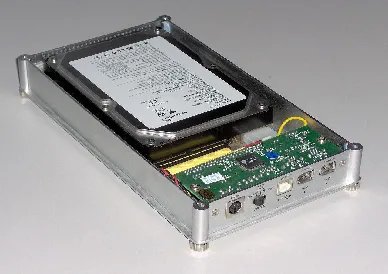
机器重启后,移动硬盘就不识别了,需要重新挂载,但是使用fdisk -l之后并没有发现移动硬盘的踪迹。也就无从挂载了。
这类问题通常分成两步处理:先确认系统有没有识别到磁盘设备,再决定是直接挂载,还是先重新扫描总线让设备重新出现。
挂载磁盘方法
首先使用fdisk -l查看当前硬盘状态。
    ➜  ~ fdisk -l
    WARNING: fdisk GPT support is currently new, and therefore in an experimental phase. Use at your own discretion.

    磁盘 /dev/sdb:320.1 GB, 320072933376 字节,625142448 个扇区
    Units = 扇区 of 1 * 512 = 512 bytes
    扇区大小(逻辑/物理):512 字节 / 512 字节
    I/O 大小(最小/最佳):512 字节 / 512 字节
    磁盘标签类型:gpt
    Disk identifier: AF1B577B-830C-4026-AC5F-37870D362B3C

    #         Start          End    Size  Type            Name
     1         2048       411647    200M  EFI System      EFI System Partition
     2       411648      2508799      1G  Microsoft basic
     3      2508800    625141759  296.9G  Linux LVM

    磁盘 /dev/mapper/centos-root:53.7 GB, 53687091200 字节,104857600 个扇区
    Units = 扇区 of 1 * 512 = 512 bytes
    扇区大小(逻辑/物理):512 字节 / 512 字节
    I/O 大小(最小/最佳):512 字节 / 512 字节

    磁盘 /dev/mapper/centos-swap:3623 MB, 3623878656 字节,7077888 个扇区
    Units = 扇区 of 1 * 512 = 512 bytes
    扇区大小(逻辑/物理):512 字节 / 512 字节
    I/O 大小(最小/最佳):512 字节 / 512 字节

    磁盘 /dev/mapper/centos-home:261.5 GB, 261468717056 字节,510681088 个扇区
    Units = 扇区 of 1 * 512 = 512 bytes
    扇区大小(逻辑/物理):512 字节 / 512 字节
    I/O 大小(最小/最佳):512 字节 / 512 字节

    磁盘 /dev/sda:1000.2 GB, 1000170586112 字节,1953458176 个扇区
    Units = 扇区 of 1 * 512 = 512 bytes
    扇区大小(逻辑/物理):512 字节 / 512 字节
    I/O 大小(最小/最佳):512 字节 / 512 字节
    磁盘标签类型:dos
    磁盘标识符:0x16f2a91f

       设备 Boot      Start         End      Blocks   Id  System
    /dev/sda1               1  4294967295  2147483647+  ee  GPT
我这里移动硬盘 1T,可以判断对应设备是最后的 /dev/sda1,那么直接使用 mount 命令挂载即可。
    ➜  ~ mkdir ~/60Gaug
    ➜  ~ mount /dev/sda1 ~/60Gaug
    ➜  ~ ll ~/60Gaug
    总用量 712M
    drwxrwxrwx 1 root root    0 8月  29 09:35 169306313
    -rwxrwxrwx 1 root root 481M 9月  28 12:24 backup.zip
    drwxrwxrwx 1 root root    0 9月  21 18:48 djan
    -rwxrwxrwx 1 root root 375K 10月 29 08:42 download
    drwxrwxrwx 1 root root 4.0K 10月 31 18:19 genome
    drwxrwxrwx 1 root root 4.0K 8月  31 08:55 a
    drwxrwxrwx 1 root root 8.0K 10月  8 18:33 jiali
    drwxrwxrwx 1 root root 4.0K 9月  21 13:42
    drwxrwxrwx 1 root root    0 9月  21 13:31 N1800068
    drwxrwxrwx 1 root root 4.0K 9月  10 15:47 1
    -rwxrwxrwx 1 root root 231M 9月  28 12:31 2.zip
    drwxrwxrwx 1 root root 4.0K 11月 27 14:04 3
如果你只是想先快速确认设备名,很多发行版里 lsblk 会比 fdisk -l 更直观:
lsblk
无法识别硬盘的话
1.查看主机总线号
使用命令
    ➜  ~ ls /sys/class/scsi_host/
    host2  host3  host4  host8
2.重新扫描SCSI总线添加设备
    ➜  ~ echo "- - -" > /sys/class/scsi_host/host2/scan
    ➜  ~ echo "- - -" > /sys/class/scsi_host/host3/scan
    ➜  ~ echo "- - -" > /sys/class/scsi_host/host4/scan
    ➜  ~ echo "- - -" > /sys/class/scsi_host/host8/scan
注意使用对应序号
再次使用 fdisk -l 或 lsblk,如果出现了设备的话,使用前面的挂载命令就可以了。
挂载后怎么确认成功
挂载完成后,可以再执行下面两类检查:
mount | grep 60Gaug,确认挂载点是否已经生效df -h,确认磁盘容量是否已经显示在目标目录上
如果后续需要安全拔出,先执行 umount ~/60Gaug,再断开硬盘会更稳妥。
- 原文作者:春江暮客
- 原文链接:https://www.bobobk.com/211.html
- 版权声明:本作品采用 知识共享署名-非商业性使用-禁止演绎 4.0 国际许可协议 进行许可,非商业转载请注明出处(作者,原文链接),商业转载请联系作者获得授权。