Codex 接入 LiteLLM 实战:用 Nginx 做统一模型入口
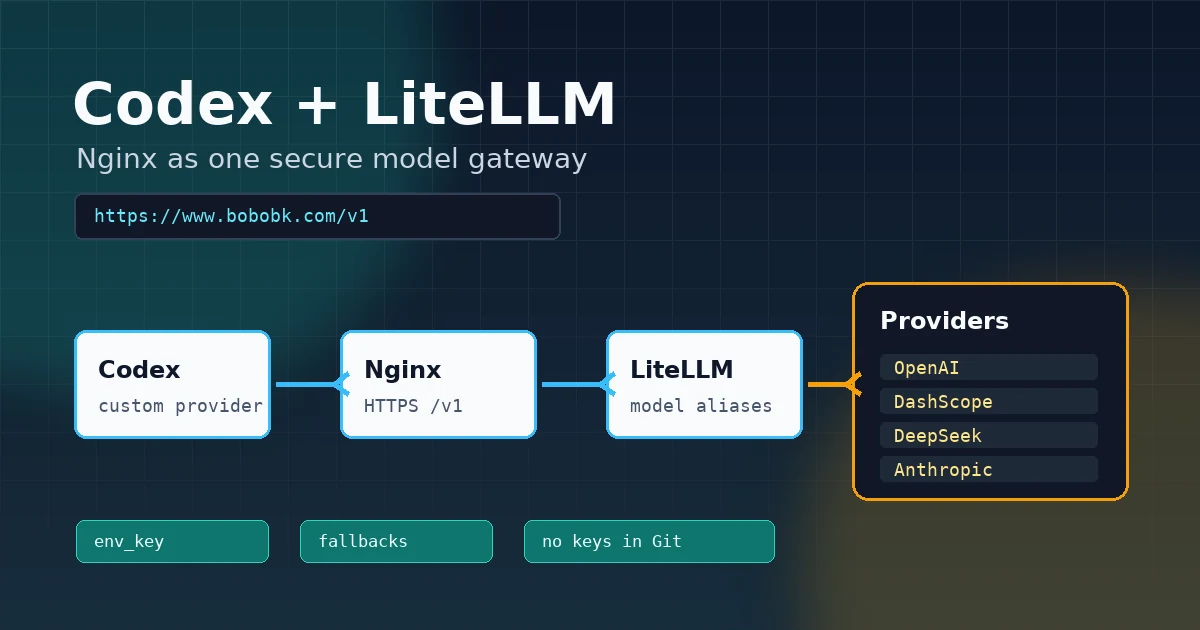
Codex 可以接入自定义模型入口,但如果你同时使用 OpenAI、Qwen、DeepSeek、Claude 等 provider,配置很容易分散:每个工具都要维护一套 key、base URL 和模型名。
这篇文章记录一套更好维护的做法:先用 LiteLLM 在服务器上统一模型别名,再用 Nginx 把 https://www.bobobk.com/v1 反向代理到本地 LiteLLM,最后让 Codex 只连接这个统一入口。现在这套配置还接入了 Langfuse,可以把成功和失败的模型调用都写成 trace,后续排查超时、fallback 和 provider 错误会直接很多。
完成后,请求链路会变成这样:
Codex
  -> https://www.bobobk.com/v1
  -> Nginx location /v1
  -> http://127.0.0.1:4000
  -> LiteLLM model aliases
  -> OpenAI / DashScope / DeepSeek / Anthropic
  -> Langfuse traces
前提是你已经安装 Codex,并且服务器域名已经配置好 HTTPS。如果还没有安装 Codex,可以先使用官方安装脚本:
curl -fsSL https://chatgpt.com/codex/install.sh | sh
如果安装失败,通常是网络访问问题。先配置代理,或者在可以访问外网的服务器上安装。
方法 1:先确定目录和目标
本文使用的 LiteLLM 配置放在站点目录下面:
/home/wwwroot/bobobk.com/llm
├── config.yaml
├── docker-compose.yml
├── .env.example
├── requirements.txt
├── run.sh
├── check.sh
└── litellm-proxy.service.example
目标很明确:
- LiteLLM 只监听服务器本地
4000端口 - Nginx 对外暴露 HTTPS 地址
/v1 - Codex 使用自定义 provider
bobobk - 模型 key 只放在
llm/.env和本机环境变量里 - Langfuse key 也只放在
llm/.env,不写进文章或仓库 - 博客、配置示例和 Git 仓库里不出现真实 API key
方法 2:配置 LiteLLM 模型别名
1. 准备 .env
进入 llm 目录,复制环境变量模板:
cd /home/wwwroot/bobobk.com/llm
cp .env.example .env
nano .env
.env 里至少需要一个 LiteLLM master key。这个 key 是客户端访问 LiteLLM 时使用的 Bearer token:
LITELLM_MASTER_KEY=sk-change-me-long-random-value
LITELLM_HOST=0.0.0.0
LITELLM_PORT=4000
LITELLM_LOG=INFO

LANGFUSE_PUBLIC_KEY=pk-lf-...
LANGFUSE_SECRET_KEY=sk-lf-...
LANGFUSE_HOST=https://cloud.langfuse.com
LANGFUSE_TRACING_ENVIRONMENT=production

OPENAI_API_KEY=
DASHSCOPE_API_KEY=
DEEPSEEK_API_KEY=
ANTHROPIC_API_KEY=
实际使用时,把 LITELLM_MASTER_KEY 换成足够长的随机值,并填入你准备启用的 provider key。如果暂时不接 Langfuse,可以先留空 LANGFUSE_PUBLIC_KEY 和 LANGFUSE_SECRET_KEY;如果要写入 trace,就填入 Langfuse 项目里的 public key 和 secret key。
2. 编写 config.yaml
config.yaml 的核心是 model_list。这里把不同 provider 包装成几个稳定的模型别名:
model_list:
  - model_name: gpt-5.5
    litellm_params:
      model: openai/gpt-5.5
      api_key: os.environ/OPENAI_API_KEY
      timeout: 600

  - model_name: gpt-image-2
    litellm_params:
      model: openai/gpt-image-2
      api_key: os.environ/OPENAI_API_KEY
      timeout: 600

  - model_name: tts-1-hd
    litellm_params:
      model: openai/tts-1-hd
      api_key: os.environ/OPENAI_API_KEY
      timeout: 600

  - model_name: qwen3.7-max
    litellm_params:
      model: openai/qwen3.7-max
      api_base: https://dashscope-us.aliyuncs.com/compatible-mode/v1
      api_key: os.environ/DASHSCOPE_API_KEY
      timeout: 600

  - model_name: deepseek-chat
    litellm_params:
      model: deepseek/deepseek-chat
      api_key: os.environ/DEEPSEEK_API_KEY
      timeout: 600

  - model_name: claude-4.6
    litellm_params:
      model: anthropic/claude-4-6-sonnet-latest
      api_key: os.environ/ANTHROPIC_API_KEY
      timeout: 600

router_settings:
  routing_strategy: simple-shuffle
  num_retries: 2
  max_fallbacks: 2

litellm_settings:
  drop_params: true
  request_timeout: 600
  success_callback:
    - langfuse_otel
  failure_callback:
    - langfuse_otel

general_settings:
  master_key: os.environ/LITELLM_MASTER_KEY

fallbacks:
  - gpt-5.5:
      - qwen3.7-max
      - deepseek-chat
  - qwen3.7-max:
      - deepseek-chat
  - claude-4.6:
      - deepseek-chat
这里有几个实用点:
model_name是 Codex 看到的模型名api_key: os.environ/xxx避免把 key 写进 YAMLdrop_params: true让不同客户端传来的多余参数不容易打断请求fallbacks可以在主模型失败时切到备用模型success_callback和failure_callback都写入langfuse_otel,成功和失败请求都会发送到 Langfuse
方法 3:启动 LiteLLM
1. 本地命令启动
requirements.txt 固定了本地 LiteLLM proxy 依赖,建议先建一个项目 venv:
cd /home/wwwroot/bobobk.com/llm
python3 -m venv .venv
.venv/bin/python -m pip install -r requirements.txt
run.sh 会自动读取当前目录的 .env,优先使用 .venv/bin/litellm,然后启动 LiteLLM:
cd /home/wwwroot/bobobk.com/llm
chmod +x run.sh check.sh
./run.sh
脚本里的关键命令是:
exec litellm --config "$CONFIG_FILE" --host "$HOST" --port "$PORT"
如果你希望先在当前 shell 里测试,可以直接执行:
export LITELLM_MASTER_KEY=sk-change-me-long-random-value
.venv/bin/litellm --config config.yaml --host 0.0.0.0 --port 4000
2. Docker Compose 启动
如果更喜欢容器化运行,可以用仓库里的 docker-compose.yml:
cd /home/wwwroot/bobobk.com/llm
docker compose up -d
docker compose logs -f litellm
这个 compose 文件会读取 .env,把 config.yaml 只读挂载到容器里,并把容器端口 4000 暴露到服务器本地。
3. systemd 启动
长期运行时可以使用 systemd 模板:
cd /home/wwwroot/bobobk.com/llm
sudo cp litellm-proxy.service.example /etc/systemd/system/litellm-proxy.service
sudo systemctl daemon-reload
sudo systemctl enable --now litellm-proxy
sudo systemctl status litellm-proxy
复制前先检查 User、Group、WorkingDirectory 和 ExecStart 是否符合你的服务器路径。
方法 4:用 Nginx 暴露 /v1
LiteLLM 本身跑在 127.0.0.1:4000,不要直接把它裸露到公网。bobobk.com 的做法是在 HTTPS 站点里增加一个 /v1 反向代理:
server {
    listen 443 ssl;
    http2 on;
    server_name bobobk.com www.bobobk.com;
    root /home/wwwroot/bobobk.com/public/;

    location /v1 {
        proxy_pass http://127.0.0.1:4000;
        proxy_set_header Host $host;
        proxy_set_header X-Real-IP $remote_addr;
        proxy_set_header X-Forwarded-For $proxy_add_x_forwarded_for;
        proxy_http_version 1.1;
        proxy_set_header Connection "";
    }
}
修改后检查并重载 Nginx:
sudo nginx -t
sudo systemctl reload nginx
这样外部访问:
https://www.bobobk.com/v1
实际会进入:
http://127.0.0.1:4000
认证仍然由 LiteLLM 的 LITELLM_MASTER_KEY 控制。
方法 5:配置 Codex 自定义 provider
Codex 的配置文件在:
/home/teng/.codex/config.toml
关键配置如下:
model = "gpt-5.5"
model_provider = "bobobk"

[projects."/home/wwwroot/bobobk.com"]
trust_level = "trusted"

[model_providers.bobobk]
name = "bobobk"
base_url = "https://www.bobobk.com/v1"
env_key = "LITELLM_MASTER_KEY"
wire_api = "responses"
这段配置的含义:
model = "gpt-5.5"让 Codex 默认请求 LiteLLM 里的gpt-5.5别名model_provider = "bobobk"指向下面自定义 providerbase_url使用 Nginx 暴露的 HTTPS/v1env_key告诉 Codex 从环境变量读取 Bearer tokenwire_api = "responses"让 Codex 按 Responses API 的协议发送请求
启动 Codex 前,在 shell 里导出同一个 master key:
export LITELLM_MASTER_KEY=sk-change-me-long-random-value
codex
如果你使用 zsh,可以写入 ~/.zshrc:
export LITELLM_MASTER_KEY=sk-change-me-long-random-value
然后重新加载:
source ~/.zshrc
方法 6:接入 Langfuse 监控
LiteLLM 的 Langfuse 监控现在直接写在 config.yaml 里:
litellm_settings:
  drop_params: true
  request_timeout: 600
  success_callback:
    - langfuse_otel
  failure_callback:
    - langfuse_otel
这表示 LiteLLM 处理成功请求和失败请求时,都会调用 langfuse_otel callback。你只需要在 llm/.env 填好 Langfuse 项目参数:
LANGFUSE_PUBLIC_KEY=pk-lf-...
LANGFUSE_SECRET_KEY=sk-lf-...
LANGFUSE_HOST=https://cloud.langfuse.com
LANGFUSE_TRACING_ENVIRONMENT=production
LANGFUSE_HOST 可以按项目位置选择:
- EU cloud:
https://cloud.langfuse.com - US cloud:
https://us.cloud.langfuse.com - 自建服务:填写自己的 Langfuse base URL
LiteLLM 会把 OTEL endpoint 拼成:
${LANGFUSE_HOST}/api/public/otel
修改 .env 后重启 LiteLLM:
sudo systemctl restart litellm-proxy
如果你使用 Docker Compose:
docker compose restart litellm
然后通过 Nginx 或本地端口发送一次普通模型请求。请求完成后,进入对应的 Langfuse project,应该能看到一条新的 trace。
方法 7:验证链路
1. 检查 LiteLLM 本地端口
在服务器上执行:
cd /home/wwwroot/bobobk.com/llm
./check.sh
正常情况下会看到 readiness 输出:
Readiness:
{"status":"healthy"}
如果设置了 LITELLM_MASTER_KEY,脚本还会请求模型列表:
curl -fsS http://127.0.0.1:4000/v1/models \
  -H "Authorization: Bearer ${LITELLM_MASTER_KEY}"
也可以带模型名跑一次 smoke chat:
./check.sh gpt-5.5
2. 检查 Nginx HTTPS 入口
从服务器或本机执行:
curl -fsS https://www.bobobk.com/v1/models \
  -H "Authorization: Bearer ${LITELLM_MASTER_KEY}"
能返回模型列表,就说明 Nginx 到 LiteLLM 的代理是通的。
3. 发送一次 Responses 请求
因为 Codex 配置里使用了 wire_api = "responses",可以先用 Responses 格式做一次 smoke test:
curl https://www.bobobk.com/v1/responses \
  -H "Authorization: Bearer ${LITELLM_MASTER_KEY}" \
  -H "Content-Type: application/json" \
  -d '{
    "model": "gpt-5.5",
    "input": "Reply with one short sentence.",
    "max_output_tokens": 32
  }'
如果你的 LiteLLM 版本或上游模型更适合 Chat Completions,也可以额外测试:
curl https://www.bobobk.com/v1/chat/completions \
  -H "Authorization: Bearer ${LITELLM_MASTER_KEY}" \
  -H "Content-Type: application/json" \
  -d '{
    "model": "gpt-5.5",
    "messages": [
      {"role": "user", "content": "Reply with one short sentence."}
    ],
    "max_tokens": 32
  }'
只要模型请求能返回内容,Codex 侧通常只需要确认 model、model_provider、env_key 和 wire_api 是否匹配。
4. 检查 Langfuse trace
发送一次请求后,打开 Langfuse 项目,按时间查看最新 trace。建议重点确认三件事:
- trace 的 environment 是否是
production - 输入、输出、模型名和耗时是否出现
- 失败请求是否也能显示错误信息
如果请求能返回内容,但 Langfuse 没有 trace,优先检查 .env 里的 LANGFUSE_PUBLIC_KEY、LANGFUSE_SECRET_KEY 和 LANGFUSE_HOST。
5. 查看 Codex 实际状态
配置好后,进入目标目录并启动 Codex:
cd /home/wwwroot/bobobk.com
codex
启动界面会显示当前模型和目录,例如:
⚠ Codex could not find bubblewrap on PATH. Install bubblewrap with your OS package manager.

╭───────────────────────────────────────────╮
│ >_ OpenAI Codex (v0.136.0)                │
│                                           │
│ model:     gpt-5.5   /model to change │
│ directory: /home/wwwroot/bobobk.com       │
╰───────────────────────────────────────────╯
输入 /status 后,可以看到 provider 是否已经切到自己的 API 入口:
/status

╭─────────────────────────────────────────────────────────────────────╮
│  >_ OpenAI Codex (v0.136.0)                                         │
│                                                                     │
│  Model:                gpt-5.5 (reasoning none, summaries auto)     │
│  Model provider:       bobobk - https://www.bobobk.com/v1           │
│  Directory:            /home/wwwroot/bobobk.com                     │
│  Permissions:          Workspace (Ask for approval)                 │
│  Agents.md:            AGENTS.md                                    │
│  Collaboration mode:   Default                                      │
│  Token usage:          0 total  (0 input + 0 output)                │
╰─────────────────────────────────────────────────────────────────────╯
看到 Model provider: bobobk - https://www.bobobk.com/v1,就说明 Codex 已经启用自己的 API 入口。
常见问题
1. Codex 提示认证失败
原因通常是 Codex 当前 shell 没有 LITELLM_MASTER_KEY。
检查:
echo "$LITELLM_MASTER_KEY"
修复:
export LITELLM_MASTER_KEY=sk-change-me-long-random-value
codex
2. /v1/models 返回 401
原因是没有带 Authorization header,或者 header 里的 key 和 LiteLLM .env 不一致。
修复:
curl -fsS https://www.bobobk.com/v1/models \
  -H "Authorization: Bearer ${LITELLM_MASTER_KEY}"
3. Nginx 返回 502
原因通常是 LiteLLM 没启动,或者端口不是 4000。
检查:
ss -lntp | grep 4000
cd /home/wwwroot/bobobk.com/llm
./check.sh
修复:
cd /home/wwwroot/bobobk.com/llm
./run.sh
4. Responses 请求失败,但 chat completions 可用
原因通常是 LiteLLM 版本、上游 provider 或模型别名没有正确支持 Responses 格式。
先用 chat completions 确认模型本身可用:
curl https://www.bobobk.com/v1/chat/completions \
  -H "Authorization: Bearer ${LITELLM_MASTER_KEY}" \
  -H "Content-Type: application/json" \
  -d '{
    "model": "gpt-5.5",
    "messages": [
      {"role": "user", "content": "Reply with ok."}
    ],
    "max_tokens": 16
  }'
如果 chat completions 正常,但 Codex 仍然失败,就需要升级 LiteLLM,或者把 Codex provider 的 wire_api 调整为当前 Codex 支持的 OpenAI-compatible chat 配置。
5. 某个模型别名不可用
原因通常是 provider key 没填,或者 model 名称写错。
检查对应环境变量:
grep -E 'OPENAI_API_KEY|DASHSCOPE_API_KEY|DEEPSEEK_API_KEY|ANTHROPIC_API_KEY' .env
修复后重启 LiteLLM:
sudo systemctl restart litellm-proxy
如果你是用 Docker Compose:
docker compose restart litellm
6. Langfuse 没有 trace
原因通常是 .env 没有被 LiteLLM 进程读取,或者 Langfuse host/key 填错。
检查:
cd /home/wwwroot/bobobk.com/llm
grep -E 'LANGFUSE_PUBLIC_KEY|LANGFUSE_SECRET_KEY|LANGFUSE_HOST|LANGFUSE_TRACING_ENVIRONMENT' .env
修复后重启 LiteLLM,并发送一次真实模型请求:
sudo systemctl restart litellm-proxy
curl https://www.bobobk.com/v1/chat/completions \
  -H "Authorization: Bearer ${LITELLM_MASTER_KEY}" \
  -H "Content-Type: application/json" \
  -d '{
    "model": "gpt-5.5",
    "messages": [
      {"role": "user", "content": "Reply with ok."}
    ],
    "max_tokens": 16
  }'
如果使用的是自建 Langfuse,还要确认服务器能访问 ${LANGFUSE_HOST}/api/public/otel。
总结
这套配置的核心是把模型访问收敛到一个稳定入口:LiteLLM 管模型别名、fallback、provider key 和 Langfuse callback,Nginx 管 HTTPS 和公网入口,Codex 只关心一个 base_url 和一个默认模型名。
真实 API key 和 Langfuse key 都不应该写进 Codex 配置、Hugo 文章或 Git 仓库。把密钥放进 .env 和 shell 环境变量,再通过 env_key 传给 Codex,后续切换模型、provider 或监控环境时只需要改 LiteLLM 配置。
- 原文作者:春江暮客
- 原文链接:https://www.bobobk.com/codex-litellm-nginx-proxy.html
- 版权声明:本作品采用 知识共享署名-非商业性使用-禁止演绎 4.0 国际许可协议 进行许可,非商业转载请注明出处(作者,原文链接),商业转载请联系作者获得授权。