新手实战:用 GitHub Actions 自动构建并发布 Hugo 网站
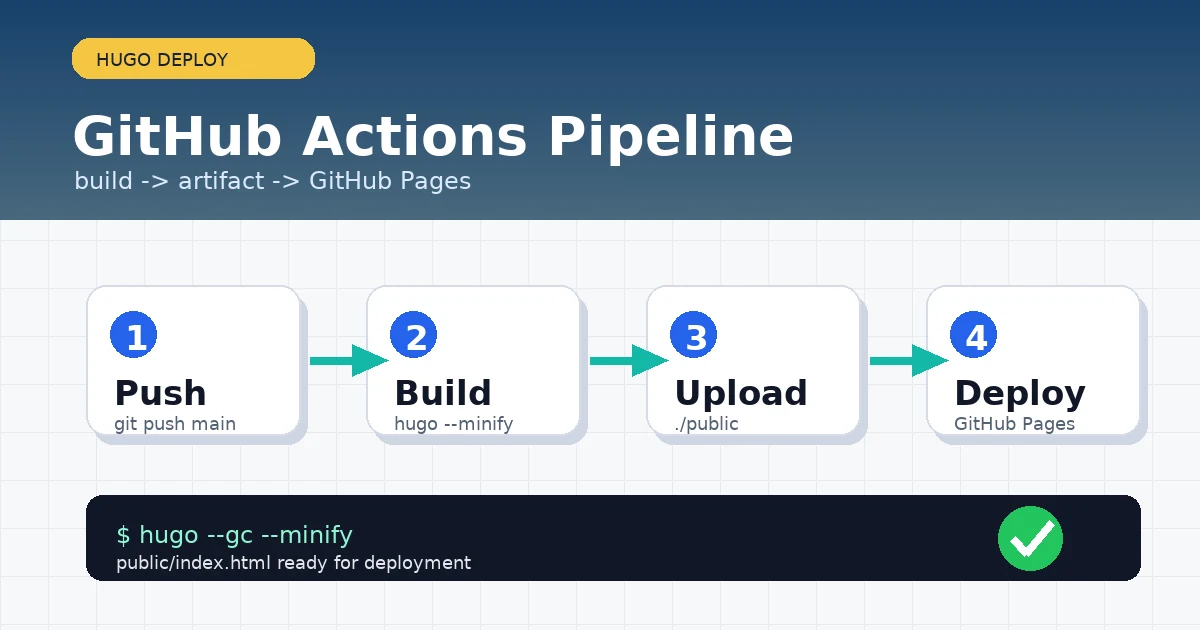
手动在本地运行 hugo、上传 public 目录、再检查线上页面,很容易漏步骤。更稳的做法是:每次把代码推送到 GitHub 后,让 GitHub Actions 自动构建 Hugo 网站,再把生成结果发布到 GitHub Pages。
本文面向刚开始使用 Hugo 和 GitHub Actions 的读者。完成后,你会得到一个可复制的 .github/workflows/hugo.yaml,以后写完文章只需要 git push。
方法 1:先确认本地 Hugo 能正常构建
自动部署之前,先让本地构建通过。进入 Hugo 项目根目录:
hugo version
hugo --gc --minify
如果命令成功,项目根目录会生成 public/:
ls public
常见输出类似:
404.html
categories
index.html
posts
tags
如果本地都不能构建,先修本地错误。GitHub Actions 只是自动执行命令,不会自动修复主题、配置或 Markdown 问题。
方法 2:启用 GitHub Pages 的 Actions 发布源
在 GitHub 仓库页面执行:
- 打开
Settings - 进入
Pages - 在
Build and deployment里把Source改成GitHub Actions
这一步很重要。如果 Pages 仍然指向某个分支目录,工作流即使成功,也可能不会用 Actions 的部署结果。
准备工作
先确认项目已经提交到 Git 仓库,并且默认分支是 main。如果你的默认分支是 master,后面的 workflow 里也要改成 master。
git status --short
git branch --show-current
如果还没有 workflow 目录,先创建:
mkdir -p .github/workflows
实现步骤:创建 hugo.yaml
新建文件:
nano .github/workflows/hugo.yaml
写入下面这份配置:
name: Build and deploy Hugo site

on:
  push:
    branches:
      - main
  workflow_dispatch:

permissions:
  contents: read
  pages: write
  id-token: write

concurrency:
  group: pages
  cancel-in-progress: false

defaults:
  run:
    shell: bash

jobs:
  build:
    runs-on: ubuntu-latest
    env:
      HUGO_VERSION: 0.161.1
    steps:
      - name: Checkout
        uses: actions/checkout@v6
        with:
          submodules: recursive
          fetch-depth: 0

      - name: Setup Pages
        id: pages
        uses: actions/configure-pages@v6

      - name: Install Hugo
        run: |
          mkdir -p "${HOME}/.local/hugo"
          curl -sLJO "https://github.com/gohugoio/hugo/releases/download/v${HUGO_VERSION}/hugo_extended_${HUGO_VERSION}_linux-amd64.tar.gz"
          tar -C "${HOME}/.local/hugo" -xf "hugo_extended_${HUGO_VERSION}_linux-amd64.tar.gz"
          echo "${HOME}/.local/hugo" >> "${GITHUB_PATH}"

      - name: Verify Hugo
        run: hugo version

      - name: Build site
        run: |
          hugo \
            --gc \
            --minify \
            --baseURL "${{ steps.pages.outputs.base_url }}/"

      - name: Upload artifact
        uses: actions/upload-pages-artifact@v5
        with:
          path: ./public

  deploy:
    environment:
      name: github-pages
      url: ${{ steps.deployment.outputs.page_url }}
    runs-on: ubuntu-latest
    needs: build
    steps:
      - name: Deploy to GitHub Pages
        id: deployment
        uses: actions/deploy-pages@v5
如果你的主题没有使用 Hugo extended,可以把下载文件名里的 hugo_extended_ 改成 hugo_。多数现代主题会用 Sass,初学者建议先保留 extended 版本。
提交并触发部署
保存文件后提交:
git add .github/workflows/hugo.yaml
git commit -m "Add Hugo GitHub Pages workflow"
git push
推送后打开 GitHub 仓库的 Actions 页面,应该能看到 Build and deploy Hugo site 正在运行。
验证结果
工作流成功后,进入部署记录,查看 Deploy to GitHub Pages 步骤输出的网站地址。
也可以在本地先检查关键文件是否存在:
test -f public/index.html && echo "index exists"
如果你使用自定义域名,再检查 static/CNAME 或 public/CNAME 是否正确生成:
find static public -name CNAME -print
常见问题排查
1. Actions 里显示 404
原因通常是 Pages 发布源没有改成 GitHub Actions,或者部署还没完成。
处理方法:
Settings -> Pages -> Source -> GitHub Actions
然后重新运行 workflow。
2. 主题文件缺失
如果主题是 Git submodule,checkout 必须包含:
with:
  submodules: recursive
  fetch-depth: 0
如果你忘了提交 submodule,先在本地检查:
git submodule status
3. baseURL 不对导致 CSS 失效
如果页面能打开但样式丢失,通常是 baseURL 不匹配。上面的 workflow 使用 GitHub Pages 输出的地址:
--baseURL "${{ steps.pages.outputs.base_url }}/"
自定义域名项目也可以在 Hugo 配置里写固定地址,例如:
baseURL: "https://www.example.com/"
4. Hugo 版本不一致
本地能构建,Actions 失败时,先比较版本:
hugo version
然后把 workflow 里的版本改成你本地正在使用的版本:
env:
  HUGO_VERSION: 0.161.1
总结
这套流程的核心很简单:本地确认 Hugo 能构建,GitHub Pages 切到 Actions 发布源,再用 workflow 构建 public/ 并部署。对初级读者来说,不需要一开始就理解所有 CI/CD 概念,先把可运行的部署链路打通最重要。以后每次新增文章,只要提交并推送,GitHub Actions 就会自动完成构建和发布。
- 原文作者:春江暮客
- 原文链接:https://www.bobobk.com/github-actions-hugo-deploy.html
- 版权声明:本作品采用 知识共享署名-非商业性使用-禁止演绎 4.0 国际许可协议 进行许可,非商业转载请注明出处(作者,原文链接),商业转载请联系作者获得授权。