python绘图中的四个绘图技巧
2021-12-13
技术

在可视化数据时,通常需要在单个图形中绘制多个图形。 例如,如果您想从不同的角度可视化相同的变量(例如,数字变量的并排直方图和箱线图),则多个图形很有用。 在这篇文章中,我分享了绘制多个图形的 4 个简单但实用的技巧。
数据集📦
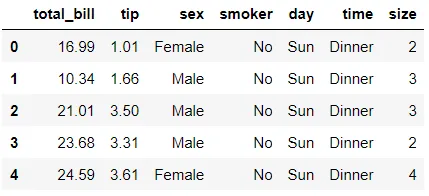
让我们导入包并更新图表的默认设置,为图表添加一点个人风格。 我们将在提示上使用 Seaborn 的内置数据集:
import seaborn as sns # v0.11.2
import matplotlib.pyplot as plt # v3.4.2
sns.set(style='darkgrid', context='talk', palette='rainbow')
df = sns.load_dataset('tips')
df.head()
 📍 技巧1: plt.subplots()
绘制多个子图的一种简单方法是使用 plt.subplots()。 这是绘制 2 个并排子图的示例语法:
fig, ax = plt.subplots(nrows=1, ncols=2, figsize=(10, 4))
sns.histplot(data=df, x='tip', ax=ax[0])
sns.boxplot(data=df, x='tip', ax=ax[1])
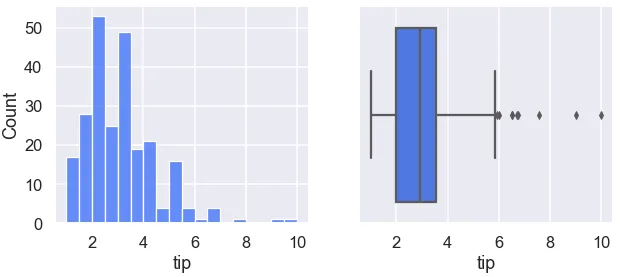
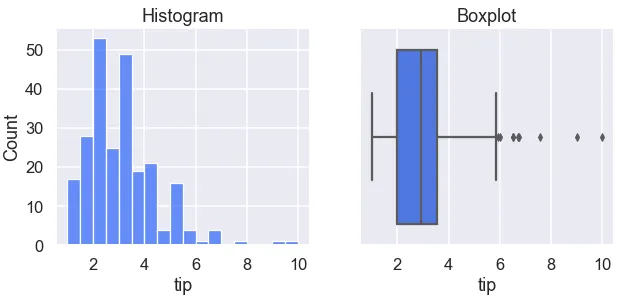
在这里,我们在一个图中绘制了两个子图。 我们可以进一步自定义每个子图。 例如,我们可以像这样为每个子图添加标题:
fig, ax = plt.subplots(1, 2, figsize=(10, 4))
sns.histplot(data=df, x='tip', ax=ax[0])
ax[0].set_title("Histogram")
sns.boxplot(data=df, x='tip', ax=ax[1])
ax[1].set_title("Boxplot")
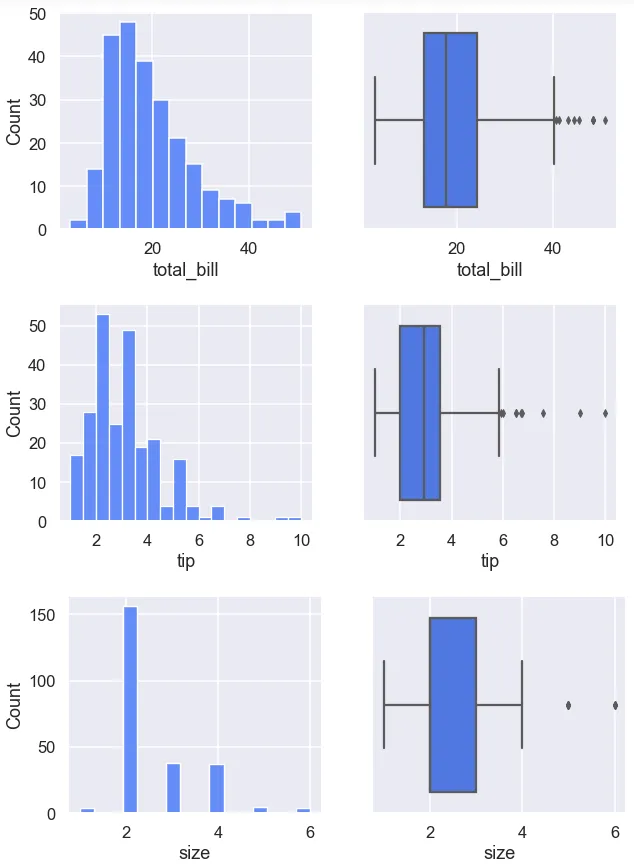
 在循环中将所有数值变量用同一组图表示:
numerical = df.select_dtypes('number').columns
for col in numerical:
	fig, ax = plt.subplots(1, 2, figsize=(10, 4))
	sns.histplot(data=df, x=col, ax=ax[0])
	sns.boxplot(data=df, x=col, ax=ax[1])
📍 技巧2: plt.subplot()
另一种可视化多个图形的方法是使用 plt.subplot(),末尾没有 s)。 语法与之前略有不同:
plt.figure(figsize=(10, 4))
ax1 = plt.subplot(1, 2, 1)
sns.histplot(data=df, x='tip', ax=ax1)
ax2 = plt.subplot(1, 2, 2)
sns.boxplot(data=df, x='tip', ax=ax2)
 当您想为多个图绘制相同类型的图形并在单个图中查看所有图形,该方法特别有用:
plt.figure(figsize=(14, 4))
for i, col in enumerate(numerical):
	ax = plt.subplot(1, len(numerical), i + 1)
	sns.boxplot(data=df, x=col, ax=ax)
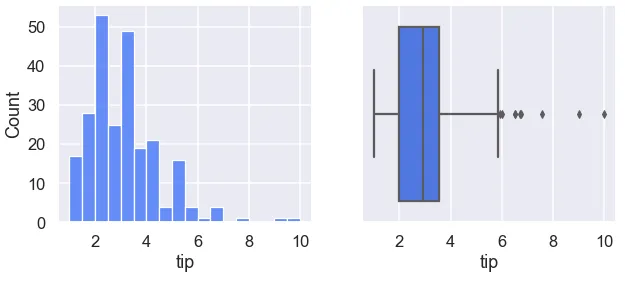 我们同样能定制子图形。例如加个title
plt.figure(figsize=(14, 4))
for i, col in enumerate(numerical):
	ax = plt.subplot(1, len(numerical), i + 1)
	sns.boxplot(data=df, x=col, ax=ax)
	ax.set_title(f"Boxplot of {col}")
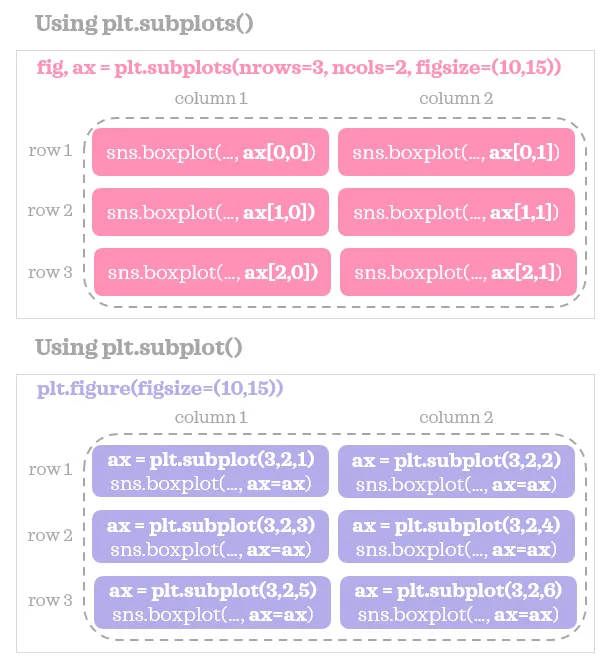
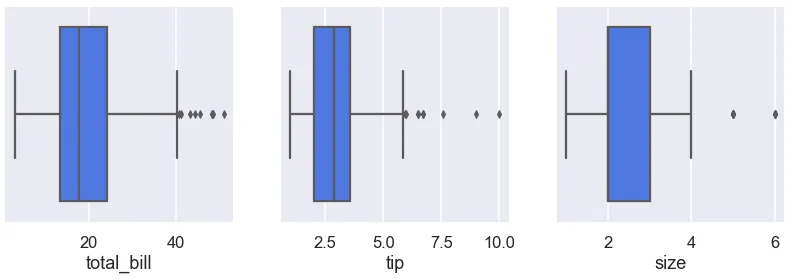 通过下面的比较,我们能更好的理解它们的相似处与不同处
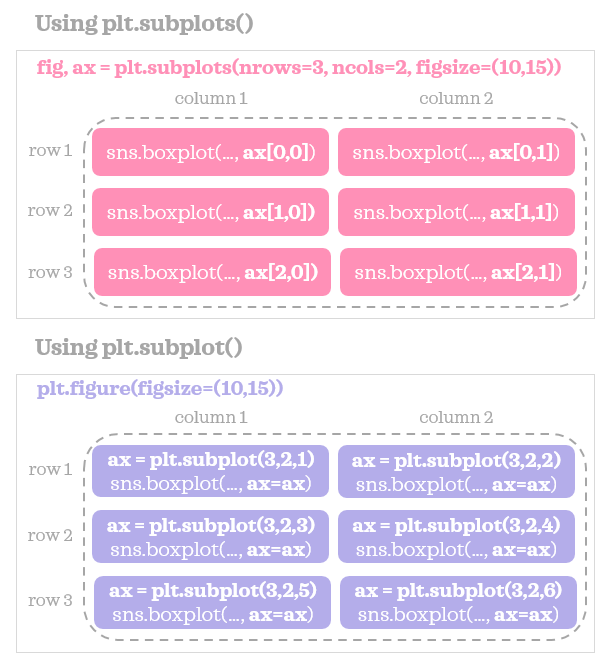 熟悉这两种方法很有用,因为它们可以在不同情况下派上用场。
📍 技巧3: plt.tight_layout()
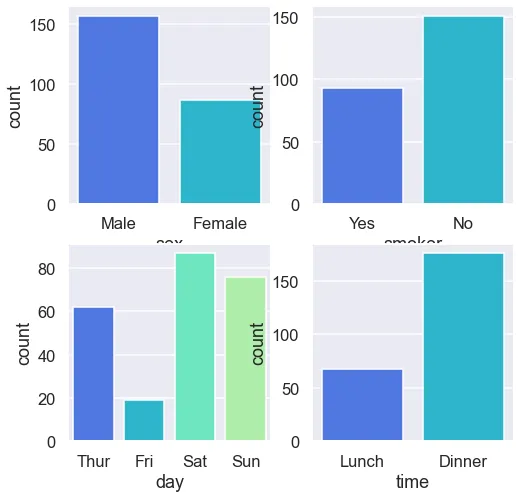
在绘制多个图形时,经常会看到一些子图的标签在它们的相邻子图上重叠,如下所示:
categorical = df.select_dtypes('category').columns
plt.figure(figsize=(8, 8))
for i, col in enumerate(categorical):
	ax = plt.subplot(2, 2, i + 1)
	sns.countplot(data=df, x=col, ax=ax)
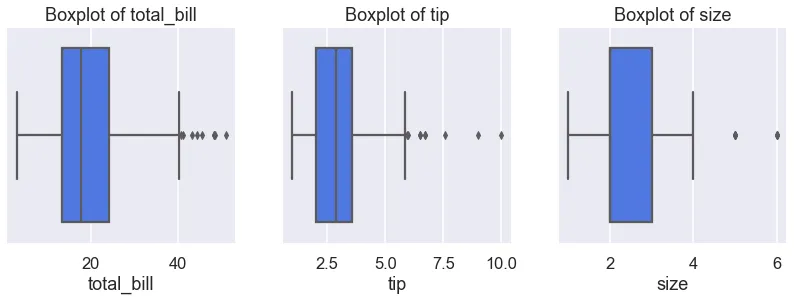 顶部两个图表的 x 轴上的变量名称被剪掉,右侧图的 y 轴标签与左侧子图重叠.使用plt.tight_layout很方便
plt.figure(figsize=(8, 8))
for i, col in enumerate(categorical):
	ax = plt.subplot(2, 2, i + 1)
	sns.countplot(data=df, x=col, ax=ax)
plt.tight_layout()
 这样图表看起来就整齐多了。
📍 技巧4: plt.suptitle()
整个图形添加标题
plt.figure(figsize=(8, 8))
for i, col in enumerate(categorical):
	ax = plt.subplot(2, 2, i + 1)
	sns.countplot(data=df, x=col, ax=ax)
plt.suptitle('Category counts for all categorical variables')
plt.tight_layout()
此外,您还可以根据自己的需要继续自定义每个子图,比如添加标题、调整标签或设置图例。
- 原文作者:春江暮客
- 原文链接:https://www.bobobk.com/469843.html
- 版权声明:本作品采用 知识共享署名-非商业性使用-禁止演绎 4.0 国际许可协议 进行许可,非商业转载请注明出处(作者,原文链接),商业转载请联系作者获得授权。